族谱可以生成排版好的 PDF,打印装订成册;也可以把一个人和他名下的一支画成一张世系长图。这两样都印着在世族人的名字,所以只给族谱管理员、账号已关联本族谱的族人,以及输入了族谱密码的人使用:没有这些身份,页面上就没有「PDF」和「世系长图」按钮。没有账号也不要紧,输入族谱密码就能下载。
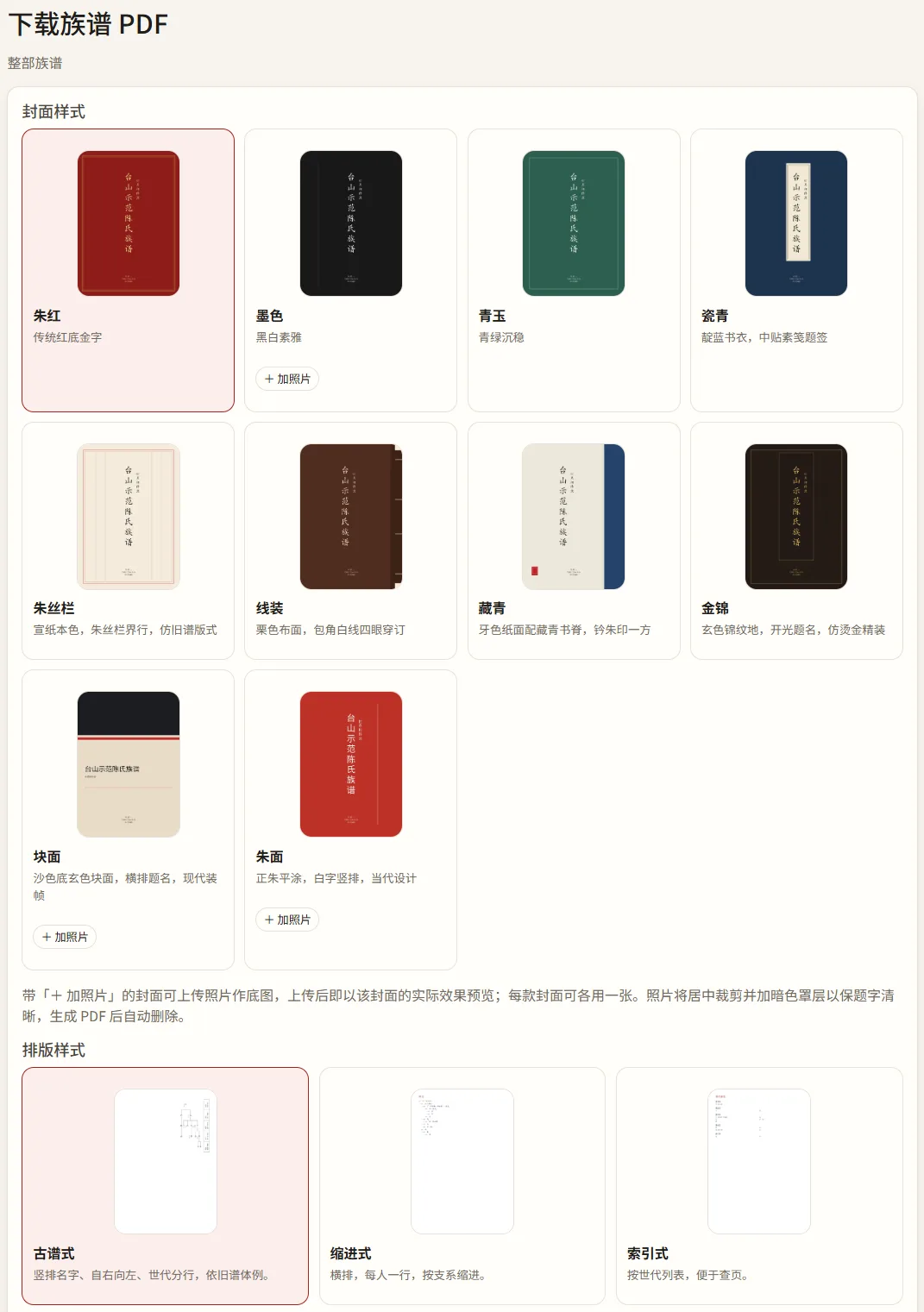
1选封面和排版
在族谱主页或世系图点「PDF」,下载整部族谱;在人物页点,只含这个人和他名下的一支,页面标题下写明是哪一支。然后选:
- 「封面样式」:朱红、墨色、青玉、瓷青、线装、藏青等十种,图上就是这部族谱自己的封面。带「+ 加照片」的三种可以上传一张照片作封面底图,生成 PDF 后照片自动删除。点封面上的 ⤢ 可以放大看。
- 「排版样式」:「古谱式」竖排名字、自右向左、世代分行,依旧谱体例;「缩进式」横排,每人一行,按支系缩进;「索引式」按世代列表,便于查页。每种都附一页样张。
2选纸张,生成并下载
往下还可以选:
- 「世次栏样式(经典式)」和「世次栏位置(经典式)」:只用于古谱式,是页边世次栏的画法和位置;
- 「纸张」:A4、B5、大度16开、正度16开、大度8开、大度32开、A3、Letter 八种;「纸张方向」:竖排(纵向)或横向;
- 「字体」:名字和世次栏可以另选字体;
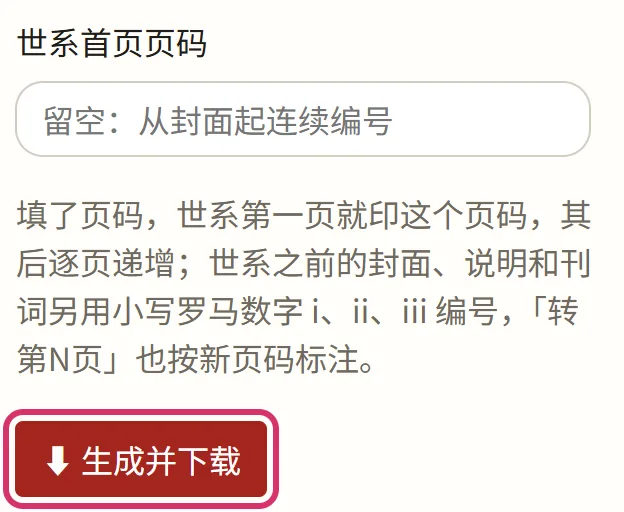
- 「世系首页页码」:要并入其他书册、或接续上一册时填上。世系第一页就印这个页码,其后逐页递增,「转第N页」也按新页码标注。
选好后点「生成并下载」。大部族谱约需 10–30 秒,生成期间请不要关闭页面。在电脑上,完成后会自动下载;在手机或平板上,点「分享 / 保存」,可以存到手机,或直接发给家人。PDF 里的(转下页)(接上页)和目录都可以点击跳转。
3世系长图
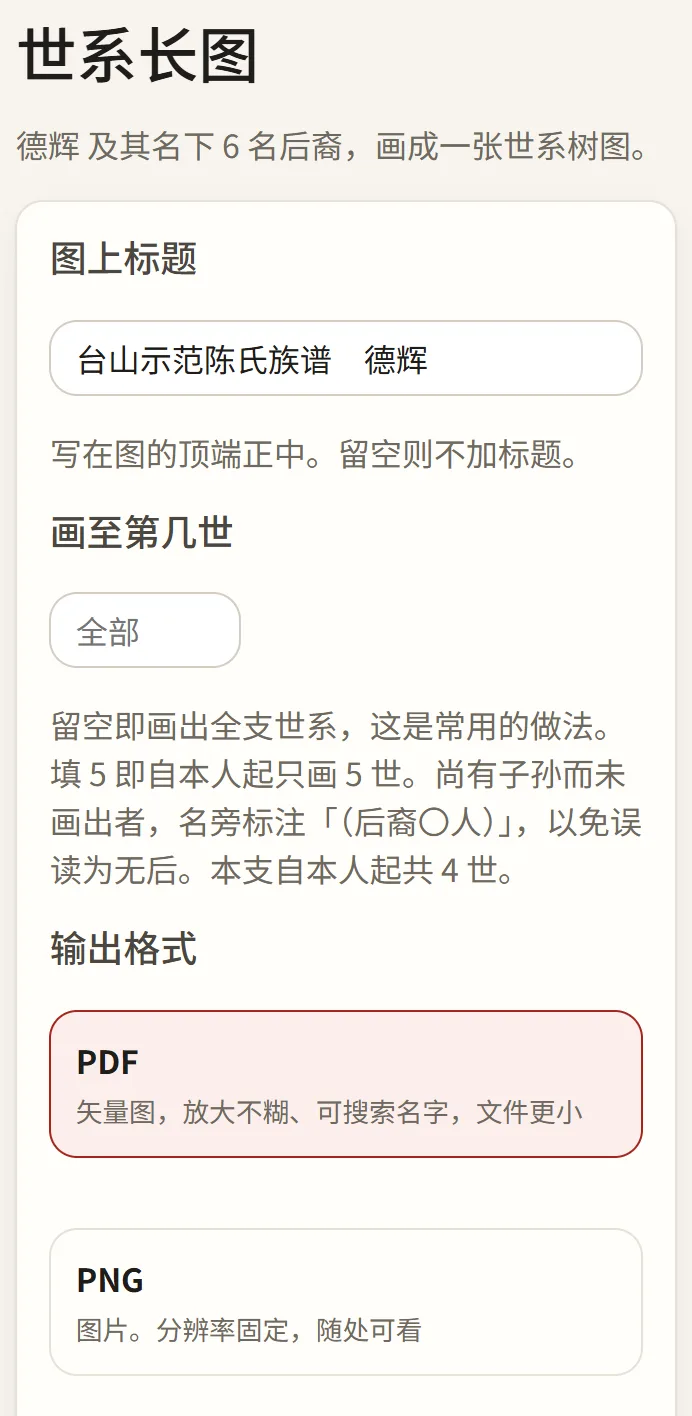
在人物页或世系图点「世系长图」,把这个人和他名下的后裔画成一张世系树图:他在最上面,子孙按世代一层层往下排开。在整部族谱的世系图上点,就从始祖画起。
- 「图上标题」:写在图的顶端正中,已经填好族谱名称和这个人的名字,可以改;留空就不加标题。
- 「画至第几世」:留空画出全支;填 5,就从这个人起只画 5 世。
- 「输出格式」:PDF 是矢量图,放大不糊、可以搜索名字;PNG 是图片,随处可看。
- 还可以调「清晰度」「紧凑排布」「画幅」「字号」等,每一项下面都有说明。
点「生成并下载」,下载的方式和 PDF 一样。
4分享给亲友
族谱主页、人物页、世系图、族谱统计、村落等页面的右上角都有「分享本页」。在微信里点它,会复制链接,并提示您点右上角「⋯」,选择「发送给朋友」或「分享到朋友圈」;在其他浏览器里,会打开手机或电脑的分享菜单,没有分享菜单的就直接复制链接,按钮上显示「链接已复制」。
分享出去的是网址。对方看到的内容和他自己的权限一样:没有族谱密码的人,看不到近代成员。要把 PDF 或长图本身发给家人,在手机上下载时点「分享 / 保存」。
小贴士
- 没有登录时,在族谱主页点「输入族谱密码」,输入族人给您的密码,就能下载,自输入起 14 天内有效。用的是公用电脑,下载完在族谱主页点「已解锁」,再点「结束查看权限」。
- 已经登录、但账号关联的是别的族谱,看不到这部族谱的下载按钮:请在这部族谱的主页点「申请切换到本族谱」,族谱管理员批准后就能下载。
- 一支人数很多时,长图会很宽,分辨率会自动降低以便放进一张图;想看得清楚些,可以在「画至第几世」里少画几世。
- PDF 和长图里有在世族人的名字和亲属关系,转发前请想一想会传到哪里。